
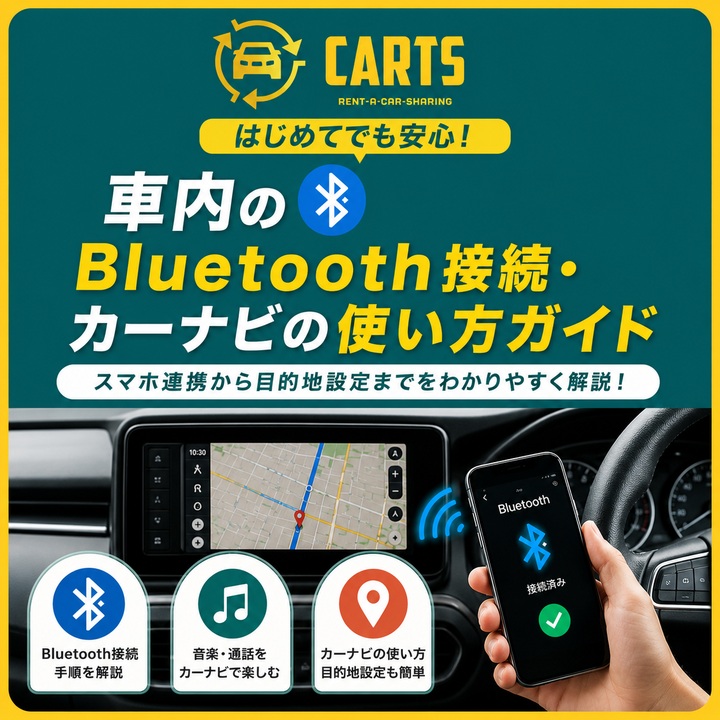

カーツのレンタカーには、スマートフォンと連携できるBluetooth機能やカーナビが標準搭載されている車種が多くあります。初めて利用する方でも、事前にポイントを押さえておけば操作に迷うことはありません。本記事では、乗車後すぐに音楽再生やハンズフリー通話、目的地設定ができるよう、基本操作をわかりやすく解説します。
車内のBluetooth接続・カーナビの使い方ガイドの基本
事前に準備しておくもの
- スマートフォン本体(Bluetooth機能をONにしておく)
- 目的地の住所または施設名(カーナビ入力用)
- イヤホン・ケーブル類は不要(Bluetooth接続のため)
乗車前にスマートフォンのBluetooth設定を開き、接続可能な状態にしておくとスムーズです。位置情報の利用許可も確認しておきましょう。
具体的な操作手順
エンジンをかけ、車載ディスプレイの「設定」メニューからBluetoothを選択します。
スマートフォン側のBluetooth設定画面で車両名を選択し、ペアリングを完了させます。
ペアリング完了後、音楽アプリやハンズフリー通話が車載スピーカーから利用可能になります。
カーナビ画面のホームから「目的地設定」を選び、住所・電話番号・施設名のいずれかで検索します。
候補が表示されたら該当する場所を選択し、「案内開始」をタップして出発します。
車種によりメニュー表示やボタン配置が異なる場合がありますが、基本的な流れは共通しています。
よくあるトラブルと対処法
Bluetoothが接続できない:スマートフォンの機内モードがONになっていないか確認し、一度Bluetoothをオフ→オンにして再試行してください。
音声は流れるが操作できない:スマートフォンの画面ロックを解除した状態で操作してください。
カーナビの目的地が検索できない:住所入力ではなく、施設名や電話番号での検索をお試しください。
接続履歴が残らない:返却前にペアリング情報を削除するか、次回利用時に再ペアリングしてください。
まとめ+予約CTA
Bluetooth接続とカーナビの基本操作を覚えておけば、レンタカー利用中も快適にドライブを楽しめます。操作に不安がある方は、乗車時にスタッフや電話サポートへお気軽にお問い合わせください。
次回のご利用は、ぜひカーツレンタカーの空車状況をチェックしてご予約ください。